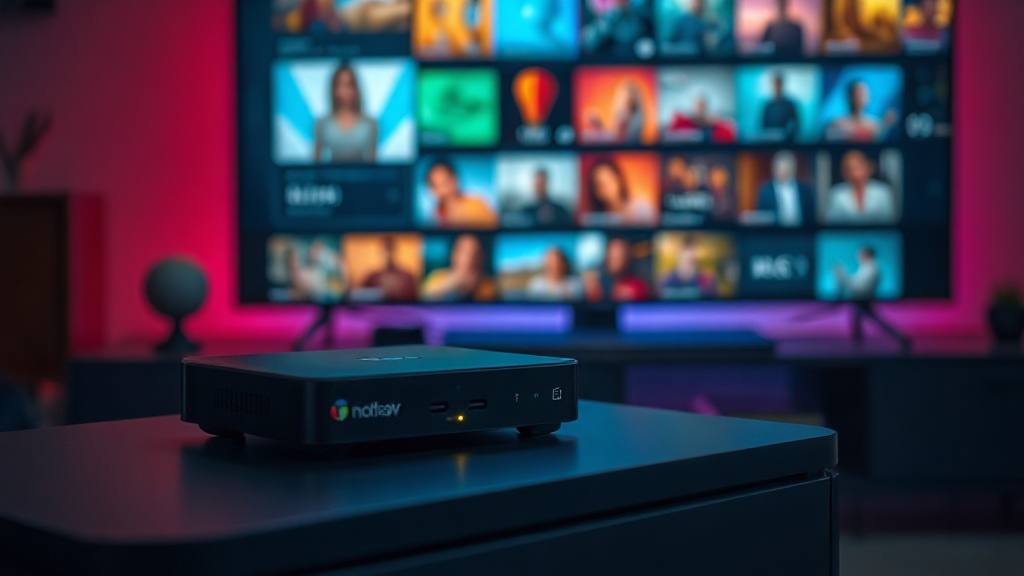
Kennen Sie das Gefühl, stundenlang nach einer einfachen Anleitung zu suchen — und dann doch nur komplizierte englische YouTube-Videos zu finden? Ich war genau da, als ich meinen ersten Amazon Firestick mit IPTV einrichten wollte. Die Hürde: Apps, die man nicht im normalen Fire TV App-Store findet, müssen per Sideloading installiert werden. Das klingt technisch, ist aber denkbar einfach.
Wenn Sie schon mal probiert haben, eine App direkt auf den Firestick zu laden, wissen Sie: Standardmäßig blockt Amazon die Installation aus unbekannten Quellen. Aber eine einzige Einstellungsänderung reicht — und dann öffnet sich eine völlig neue Welt von Streaming-Möglichkeiten. Kein Jailbreak, keine Garantieverletzung, keine Technikertermin nötig.
Was Sie benötigen
Bevor Sie loslegen, stellen Sie sicher, dass Sie folgendes bereit haben:
- Ihren Amazon Firestick (jede Generation, auch Lite)
- Eine stabile WLAN-Verbindung (WLAN-Passwort griffbereit)
- Ihre Boxandroid-Zugangsdaten (erhalten per WhatsApp nach Bestellung)
Schritt 1: Downloader-App installieren
Die Downloader-App ist Ihr Schweizer Taschenmesser fürs Sideloading. Sie können APK-Dateien herunterladen, ohne den Amazon App-Store verlassen zu müssen.
- Drücken Sie auf dem Firestick-Startbildschirm die Suche-Taste (Lupe).
- Tippen Sie „Downloader" ein.
- Wählen Sie die App aus (oranges Icon) und installieren Sie sie.
Schritt 2: Apps aus unbekannten Quellen erlauben
Navigieren Sie zu Einstellungen → Mein Fire TV → Entwickleroptionen → Apps aus unbekannten Quellen und schalten Sie die Option ein. Dieser Schritt ist einmalig — danach bleibt die Einstellung dauerhaft aktiv.
Schritt 3: IPTV-App per Code installieren
Öffnen Sie Downloader und geben Sie einen dieser Codes direkt im URL-Feld ein:
- BOB Player: Code 815778 — einfache Einrichtung, ideal für Einsteiger
- IBO Player Pro: Code 481220 — meistempfohlen für Firestick
Der Downloader lädt automatisch die APK herunter und startet die Installation. Folgen Sie den Anweisungen auf dem Bildschirm.
Schritt 4: Zugangsdaten eingeben und streamen
Öffnen Sie die installierte App. Sie werden nach einer Playlist-URL oder Zugangsdaten gefragt. Geben Sie die Daten ein, die Sie von Boxandroid per WhatsApp erhalten haben. Die Kanalliste lädt in wenigen Sekunden — und Sie können sofort in 4K streamen.
Noch kein Abo? Alle Pakete ab €29,99 — sofortige Aktivierung. Weitere Informationen zur Einrichtung auf anderen Geräten finden Sie in unserer Anleitung.
Bereit, Boxandroid IPTV zu testen? Sofortige Aktivierung, kein Vertrag, ab €29,99.
📱 Kostenlos testen per WhatsApp